 Complementos ao curso de Montagem e Manutenção de Microcomputadores
E@d
Complementos ao curso de Montagem e Manutenção de Microcomputadores
E@d
 Aula 15 - Manutenção preventiva e corretiva
"A
diferença entre o técnico teórico e um grande trocador de peças é
que o primeiro,
através do raciocínio lógico, sempre acha um
caminho para sanar um problema novo,
ao passo que o segundo só
soluciona o problema se o caminho já for de seu conhecimento."
» Alguns defeitos e procedimentos
- Computador não liga:
- verificar se há tensão na tomada, se o cabo está ligado e em bom estado
- desconectar a fonte da placa-mãe e testar (conforme visto na aula 5). Se não ligar, a fonte está ruim.
- se a fonte ligar, mas o micro não, teste as tensões de +12V, -12V e +5V com um multímetro
- caso as tensões estejam corretas, desconfie da chave liga/desliga e da placa-mãe
- Micro liga, mas pára antes do POST (não roda nem o autoteste da placa-mãe)
- Quando
um computador liga mas pára totalmente, não permitindo a
inicialização nem do auto-teste (POST), a manutenção irá se basear na
troca de peças até se achar o defeito. Primeiro verifique se todos os
cabos (alimentação e dados), memórias, placas de expansão e processador
estão bem conectados, se há algum mau contato (que é um defeito comum).
Depois faça a substituição dos pentes de memória (ou o teste destas
memórias em outro computador; caso tenha duas memórias, deixe uma de
cada vez na placa-mãe), e posteriormente o teste, ou troca, do
processador - se processador e memórias estiverem funcionando em outra
máquina, ou outro processador e memória que você sabe estarem boas não
funcionar no seu computador, então o defeito provavelmente é na
placa-mãe.
Infelizmente quando o computador para de funcionar, sequer inicializado
o Sistema Operacional nem o POST (auto-teste), temos que usar destes
recursos de substituição até achar o defeito. Quando pelo menos o POST
roda, por lá poderemos identificar o defeito.
- Micro liga mas pára depois do POST:
- verificar se há bips de erro e identificar o defeito
- verificar se há mensagens de erro (geralmente em inglês)
- desconectar o HD e verificar se o micro tenta achar um disco de
inicialização - HDs defeituosos as vezes travam a máquina no POST.
- alterou alguma coisa no Setup recentemente? Se for preciso, dê um Clear CMOS
- Depois do POST, trava ao tentar inicializar o Sistema Operacional:
- Rodar um Live CD do Linux (Ubuntu), e ver se funciona - se
funcionar, o hardware está bom, o problema é do sistema operacional
instalado no H.D.; se não rodar, há problemas no hardware
- rodar o MemTest para ver se as memórias estão funcionando corretamente
- Trava depois de algum tempo de uso do Sistema Operacional:
- rodar algum dos programas de teste de hardware indicados abaixo
- se identificar sobreaquecimento do processador: limpar o
cooler e trocar a pasta térmica; verifique também a velocidade da
ventoinha
- verifique por estes programas se as tensões da fonte se mantém estáveis até o momento do travamento
- rodar o MemTest para ver se as memórias estão funcionando corretamente
» O Windows fica lento com o passar do tempo: fazendo a limpeza
É comum com o passar do tempo o Windows ir
ficando lento, por guardar de forma desnecessária coisas que ele não
precisa mais, como informações no seu registro, ou DLLs que não usa
mais. Existem programas que se propõem realizar a limpeza destes
"lixos", fazendo o Windows voltar a ficar rápido.
Observe que estes programas podem, por engano,
apagar componentes importantes do Windows que ele achava que não eram
mais necessários, causando assim travamentos no computador. Portanto
muito cuidado ao usar estes programas de limpeza, e use-os por sua
conta e risco.
Alguns exemplos de programas:
» O computador inicializa, mas não carrega o Sistema Operacional
Por vezes o computador começa o processo de
inicialização, sem dar nenhum bip de erro, mas trava no processo de
carga do sistema operacional. Aí fica a dúvida: existe uma falha no
sistema operacional ou no hardware? Para tirar esta dúvida, inicialize
o computador dando boot pelo CD ROM, rodando algum sistema operacional
de um CD/DVD (geralmente uma versão do Linux); se o computador
funcionar normalmente, então não há problemas com o hardware, e sim com
o sistema operacional presente no HD - reinstale-o.
Sugestão de versões de Linux que rodam direto do CD: Ubuntu e Kubuntu.
No CD do Kubuntu ou do Ubuntu existe o programa Mentest86, que faz um teste completo da memória RAM,
procurando por defeitos nela.
» Oito distribuições Linux Live que todo técnico de informática deve conhecer
Nesta matéria são mostradas 8 distribuições Linux LiveCD (que
roda direto do CD, sem precisar instalar no HD), com várias
ferramentas de manutenção e administração de micros.
A matéria:
http://www.linuxdescomplicado.com.br/2013/09/8-distribuicoes-linux-live-que-todo.html
» Softwares para identificação e teste de hardware
Cpu-Z
Programa simples, mostra o hardware do micro.
Grátis! Tem versão para instalar no micro, e versão sem instalação
(roda direto de pendrive - baixar o "ZIP"). Roda em Windows.
-
http://www.cpuid.com/softwares/cpu-z.html
-
http://www.superdownloads.com.br/download/126/cpu-z/
HWMonitor
Programa simples, mostra os valores dos sensores do hardware, com os
seguintes dados: tensão, temperatura da placa mãe e do processador, e a
velocidade dos ventiladores (de gabinete e do cooler).
Grátis! Tem versão para instalar no micro, e versão sem instalação
(roda direto de pendrive). Roda em Windows.
-
http://www.cpuid.com/softwares/hwmonitor.html
-
http://www.superdownloads.com.br/download/141/hmonitor-portable/
CrystalDiskInfo
Monitora dados do HD (temperatura, desempenho e valores técnicos), informando se há algum defeito nele.
Grátis! Não necessita instalar no HD (roda direto de pendrive). Em Português! Roda em Windows.
-
http://www.crystalmark.info/?lang=en
-
http://www.superdownloads.com.br/download/152/crystaldiskinfo-2b-portable/
HD Tune
Faz testes (de performance e integridade) de HD e dá informações sobre o mesmo.
Grátis! Precisa ser instalado no micro. Roda em Windows.
-
http://www.hdtune.com
-
http://www.superdownloads.com.br/download/25/hd-tune/
HWiNFO32
Mostra todo o hardware do micro, faz testes de
desempenho do hardware. Mostra os valores dos sensores do hardware, com
os seguintes dados: tensão, temperatura da placa mãe e do processador,
e a velocidade dos ventiladores (de gabinete e do cooler).
Grátis! Não necessita instalar no HD (roda direto de pendrive). Roda em Windows.
-
http://www.hwinfo.com
-
http://www.superdownloads.com.br/download/51/hwinfo32-portable/
PC-Wizard
Fornece informações do hardware e software
instalados no computador, e faz teste de performance dos diversos
elementos do hardware. Também mostra os valores dos sensores do
hardware, com os seguintes dados: tensão, temperatura da placa mãe e do
processador, e a velocidade dos ventiladores.
Grátis! Tem versão para instalar no micro, e versão
sem instalação (roda direto de pendrive - baixar o "ZIP"). Roda em Windows.
-
http://www.cpuid.com/softwares/pc-wizard.html
-
http://www.superdownloads.com.br/download/53/pc-wizard-portable/
Memtest86+
Grátis! Programa que roda direto por boot pelo CD ou pendrive (útil
quando o Windows não inicializa), faz um teste completo da memória RAM,
procurando por defeitos nela. Pode ser baixado diretamente dos links abaixo, mas também está presente no live CD do Ubuntu.
-
http://www.memtest.org
-
http://www.baixaki.com.br/download/memtest86-.htm
» Simulador de defeitos
Este programa funciona como se fosse um jogo,
simulando defeitos em um micro, onde você deverá tentar descobrir a
causa. Ótimo para testar os seus conhecimentos. Mais sobre o simulador aqui.
Download: link 1 link 2
» Como limpar o cooler e as ventoinhas do PC
Textos com imagens e um vídeo sobre limpeza do cooler e ventoinhas:
- http://www.tecmundo.com.br/hardware/17859-como-limpar-o-cooler-e-as-ventoinhas-do-pc-video-.htm
- http://www.bloghardware.microcampsp.com.br/limpeza-do-cooler-do-processador
» Tutorial "Recuperando Placas-Mãe Defeituosas por Falta de Beep"
Ótimo material ensinando como tentar recuperar uma
placa mãe totalmente parada, que nem dá sinal sonoro (beep): http://forum.clubedohardware.com.br/tutorial-recuperando-placas/702285
» Sites com dicas de manutenção de notebooks
» Limpeza de contatos e slots
Com o tempo, os contatos de uma placa de expansão ou memória
podem oxidar. Limpe-os com uma borracha, de preferência as borrachas
azuis usadas para apagar tinta de caneta ou então um lápis-borracha.
Limpando os contatos de uma placa de expansão e de um pente de memória:
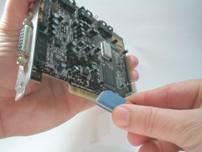
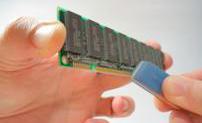
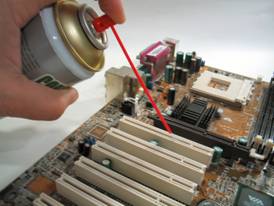
O slot na qual será encaixada a placa ou memória
também poderá ser limpo, mas com um spray limpa contatos adequado.
Limpando um slot :
- LC 150 n° 3
- Limpa Contatos Wurth
- Contacmatic
Atenção: nunca use WD-40 para fazer limpezas de contato.
Mais explicações sobre este processo de limpeza:
- http://www.ferapositivo.com.br/hardware/como-resolver-maus-contatos-no-pc-parte-1-placas-e-pentes-de-memoria
- http://www.ferapositivo.com.br/hardware/como-resolver-maus-contatos-no-pc-parte-2-slots-da-placa-mae
- http://www.laercio.com.br/artigos/HARDWARE/hard-093/hard-093.HTM
Feito com:

